
Инструкция для учителей
Регистрация, ученики, согласия, команды, пожертвование, доступы и видеозапись — девять шагов со снимками экрана.
Здесь по шагам: как зарегистрироваться, завести учеников, собрать команды и получить логины с паролями для детей. Каждый шаг занимает несколько минут, всё делается в личном кабинете взрослого — отдельные учётные записи детям заводить не нужно.
Регистрация и подтверждение почты
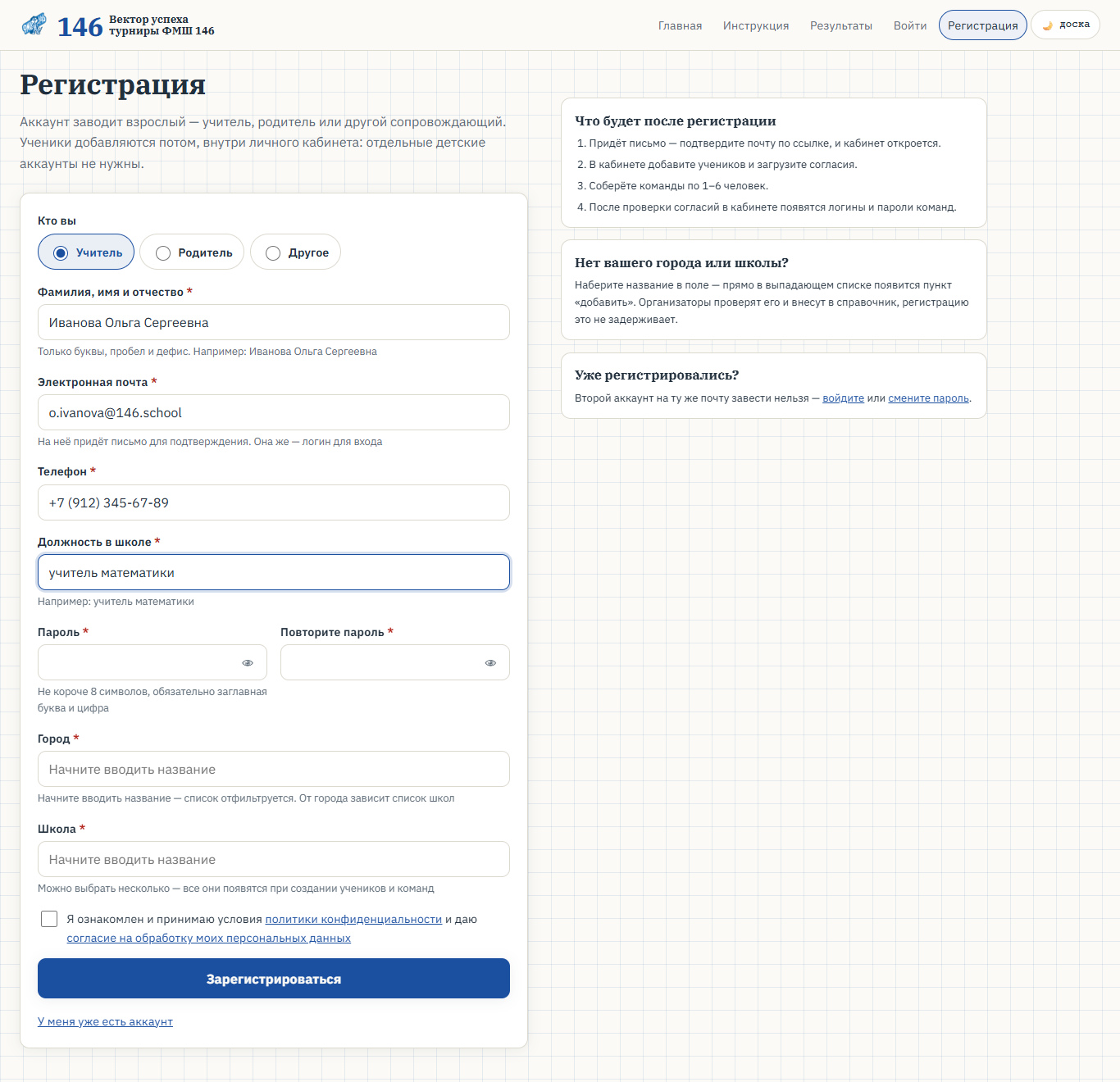
- Откройте страницу регистрации (vector.146.school/register) и выберите, кто вы: учитель, родитель или другое.
- Заполните ФИО (только буквы), почту, телефон в формате +7 (999) 999-99-99, должность и пароль — не короче 8 символов, с заглавной буквой и цифрой. Пароль можно показать «глазом» и перечитать перед отправкой.
- Начните вводить город, затем школу — список подскажет варианты. Если нужного нет, в том же списке последней строкой появится пункт «Добавить свою школу: …»: наберите полное название, организаторы проверят и внесут его в справочник (до этого учеников этой школы добавить нельзя). Школ у учителя может быть несколько — они соберутся чипами под полем; на сайте школа везде называется коротко, например «СОШ № 146 г. Перми».
- Поставьте галочку «Я ознакомлен и принимаю условия политики конфиденциальности (https://146.school/static/docs/privacy.html) и даю согласие на обработку моих персональных данных (vector.146.school/docs/consent-adult)» и нажмите «Зарегистрироваться». Бумажное согласие взрослому заполнять не нужно: галочка и есть согласие. Откроется отдельная страница с подтверждением, а на почту придёт письмо со ссылкой — по ней нужно перейти в течение суток.
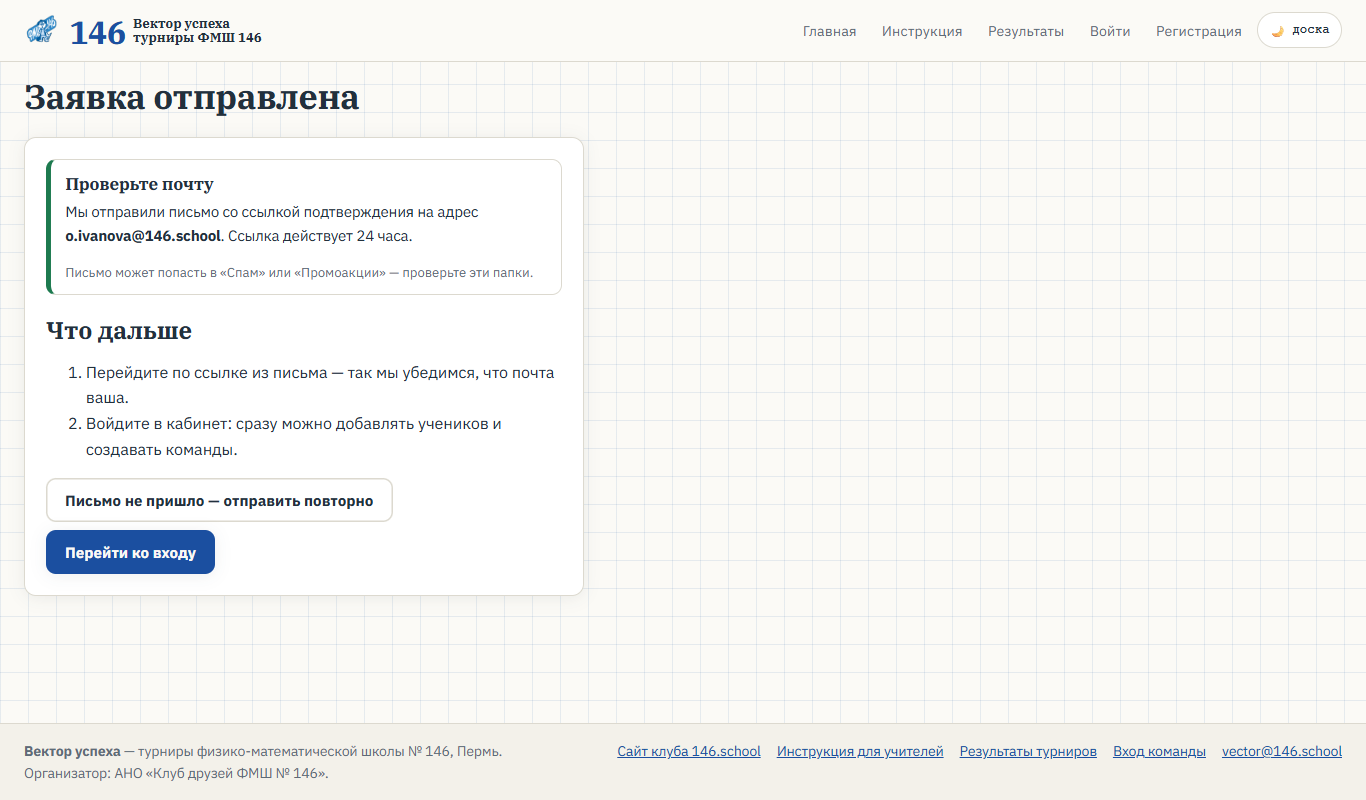
Как только вы перейдёте по ссылке из письма, кабинет откроется полностью: можно сразу добавлять учеников и регистрировать команды.
Личный кабинет: что где лежит
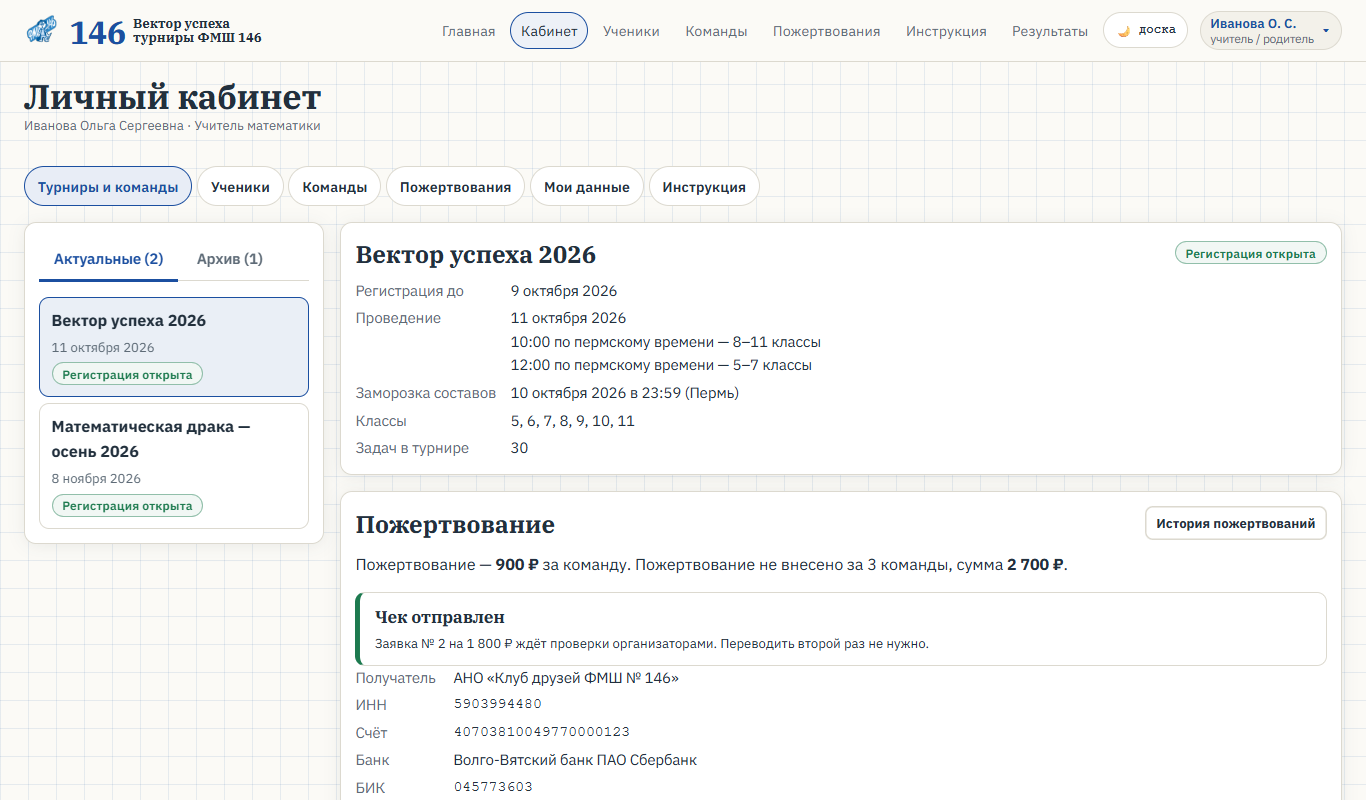
Кабинет открывается на странице «Турниры и команды» (vector.146.school/lk). Сверху — карточки турниров с датами и датой заморозки составов, ниже — ваши команды.
Ученики: по одному, списком или файлом
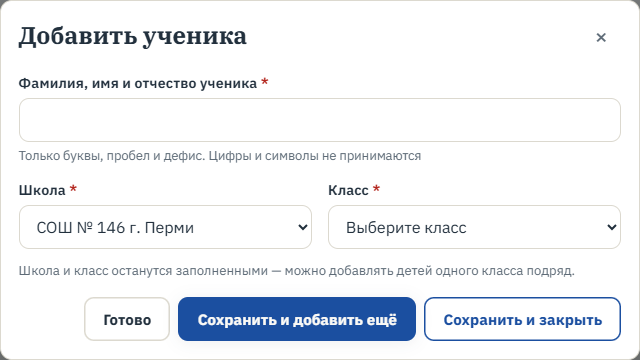
Раздел «Ученики» (vector.146.school/lk/students). Кнопка «Добавить ученика» открывает короткую форму: ФИО, школа, класс. После сохранения школа и класс остаются заполненными — можно вводить весь класс подряд, не выбирая их каждый раз. Цифры и лишние символы в ФИО не принимаются, ошибка показывается прямо у поля. То же самое быстрее — в первой строке таблицы «Новый ученик»: впишите ФИО, выберите класс и нажмите Enter.
Найти ученика можно полем «Поиск ученика»: достаточно части фамилии или имени, в любом порядке («Иван Пет», «петров»), заглавные буквы и «ё» не важны. Остальные фильтры — школа, класс, турнир, согласие — по желанию.
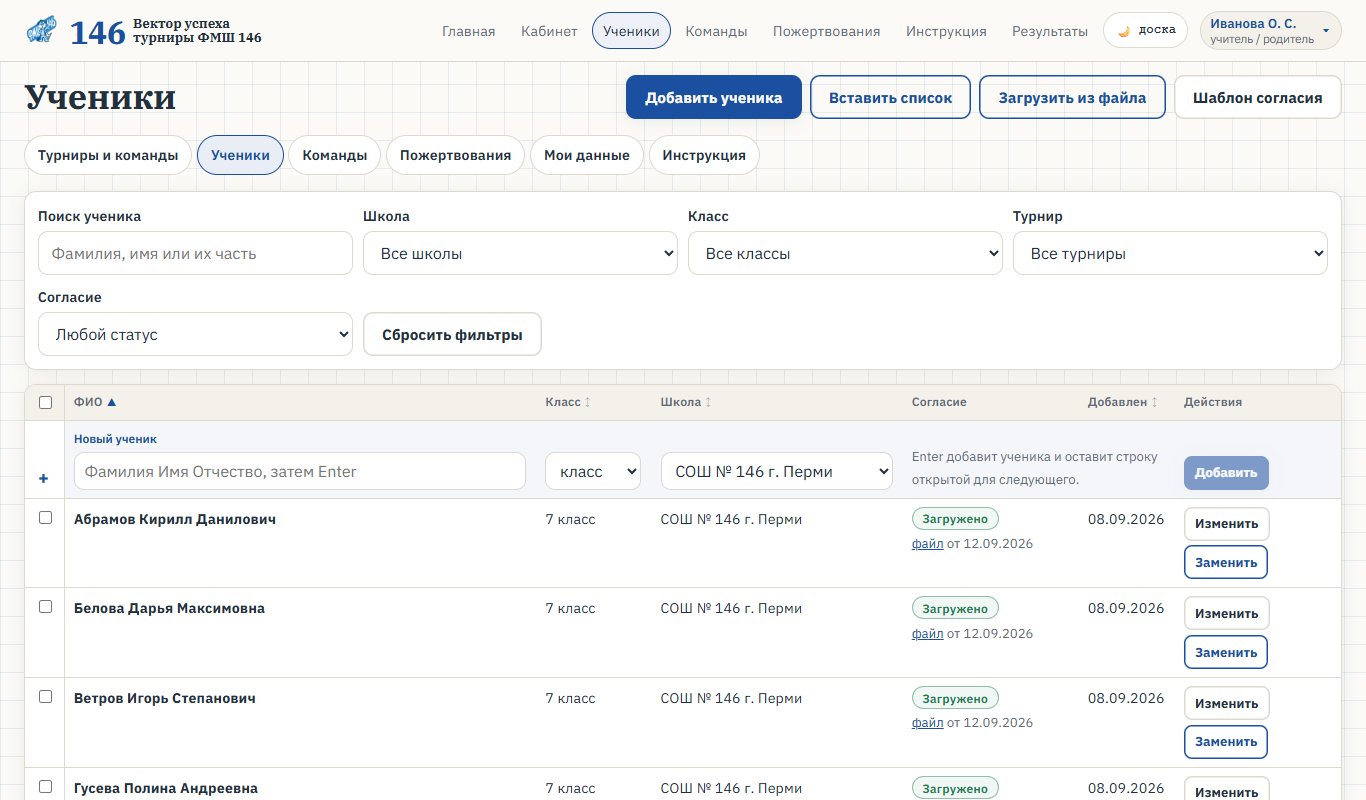
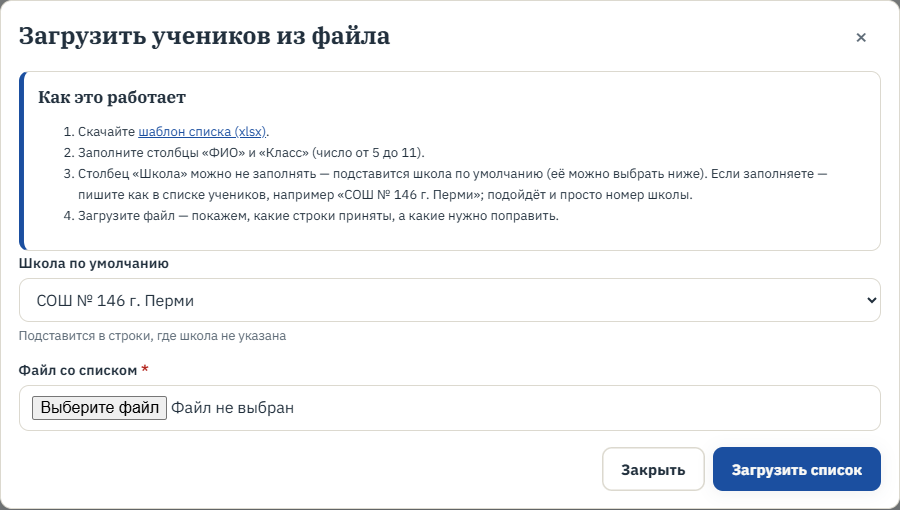
Если детей много, нажмите «Загрузить из файла»: скачайте шаблон, заполните столбцы «ФИО» и «Класс» и загрузите обратно. Столбец «Школа» можно не заполнять — подставится ваша школа, а если школ несколько, та, что выбрана в окне загрузки. Если заполняете — пишите так же, как школа названа в списке учеников (например, «СОШ № 146 г. Перми»); подойдёт и полное название, и просто номер школы. Система покажет отчёт построчно — что принято, а где ошибка.
Согласия на обработку персональных данных
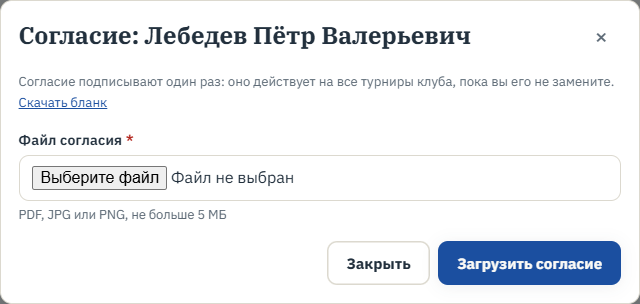
Скачайте шаблон ( или ), распечатайте, подпишите у родителей, отсканируйте или сфотографируйте.
В строке ученика нажмите «Загрузить согласие» и выберите файл (PDF, JPG или PNG до 5 МБ). После загрузки в строке ученика появится «Загружено», ссылка на файл и дата. Загружать одно и то же согласие повторно не нужно; новый файл заменит прежний — например, если по ошибке загрузили документ другого ученика.
Если организаторы отклонят файл, придёт письмо с причиной, а в строке ученика снова будет «Нет согласия» — загрузите исправленный документ.
Команды
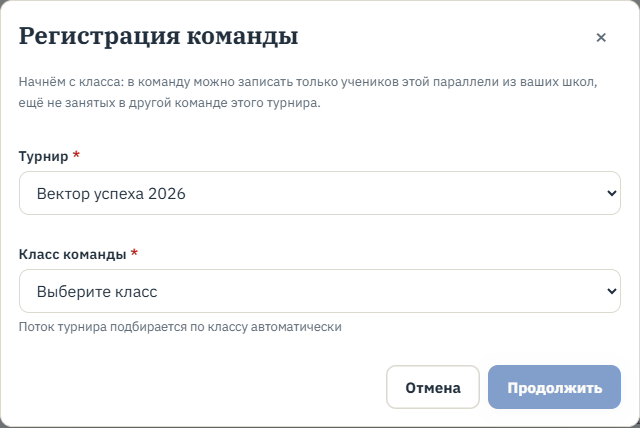
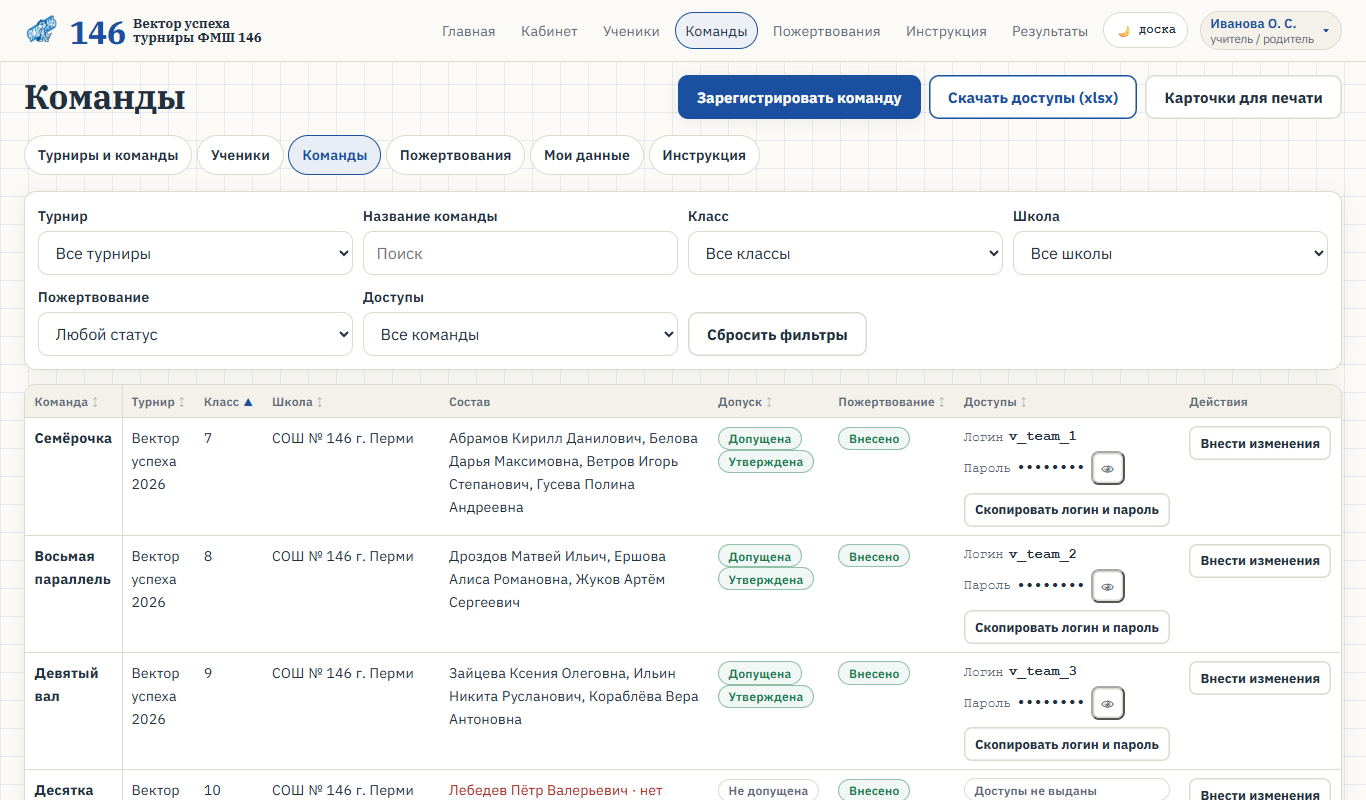
В карточке турнира или в разделе «Команды» (vector.146.school/lk/teams) нажмите «Зарегистрировать команду». Укажите название (оно должно быть уникальным в своей параллели), класс и школу.
Участников добавляйте кнопкой «Добавить участника»: откроется поиск с фильтрами по ФИО, школе и классу. В команде от 1 до 6 человек, дети могут быть из разных школ.
Состав можно менять кнопкой «Внести изменения» до даты заморозки, указанной в карточке турнира. После заморозки вместо кнопки появится замок — изменения вносит организатор по вашему письму.
Пожертвование
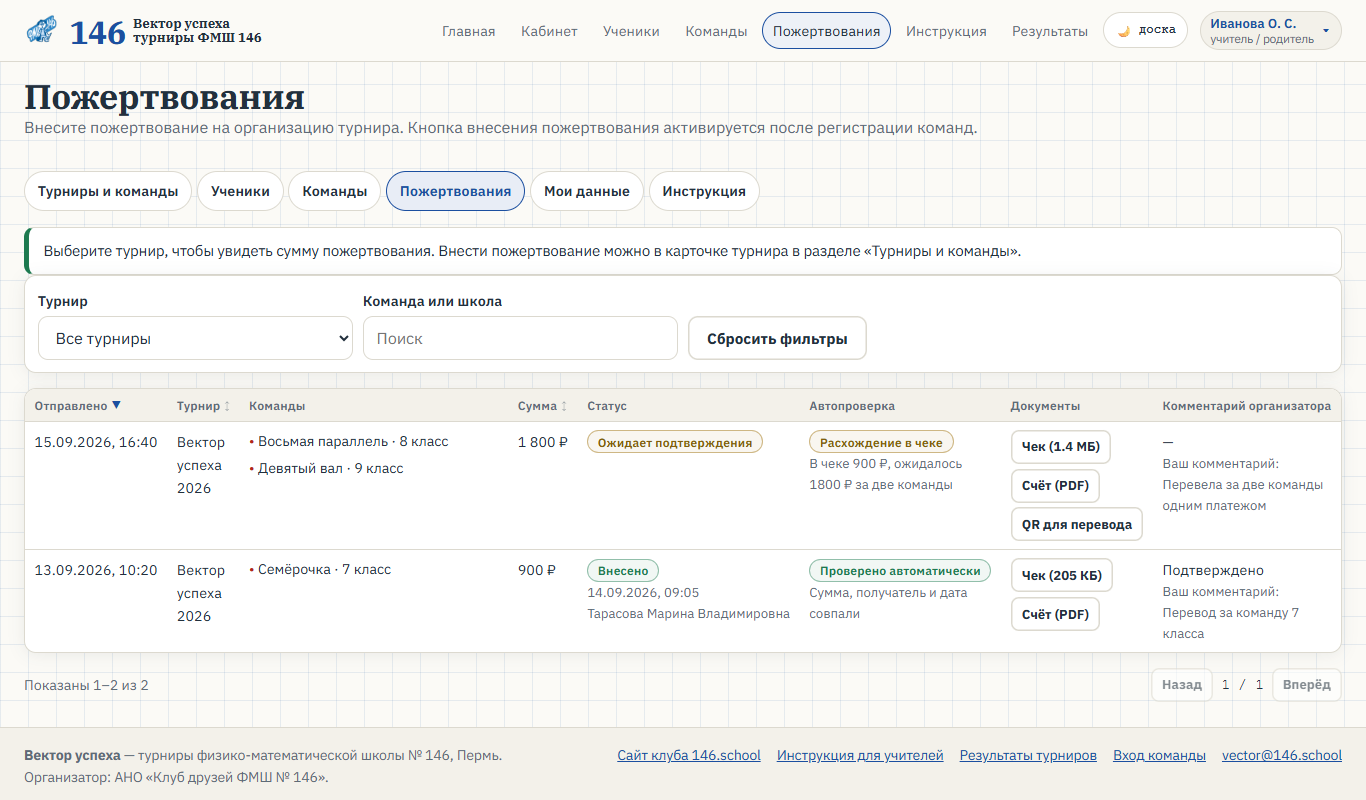
В карточке турнира вы можете внести пожертвование на организационные расходы. Для этого нажмите «Внести пожертвование». Нажимая кнопку, вы принимаете условия оферты (https://146.school/static/docs/offer.html).
Назначение платежа фиксированное: «Добровольное пожертвование на организацию и проведение интеллектуальных соревнований и ведение уставной деятельности. Без НДС.» Получатель — АНО «Клуб друзей ФМШ № 146».
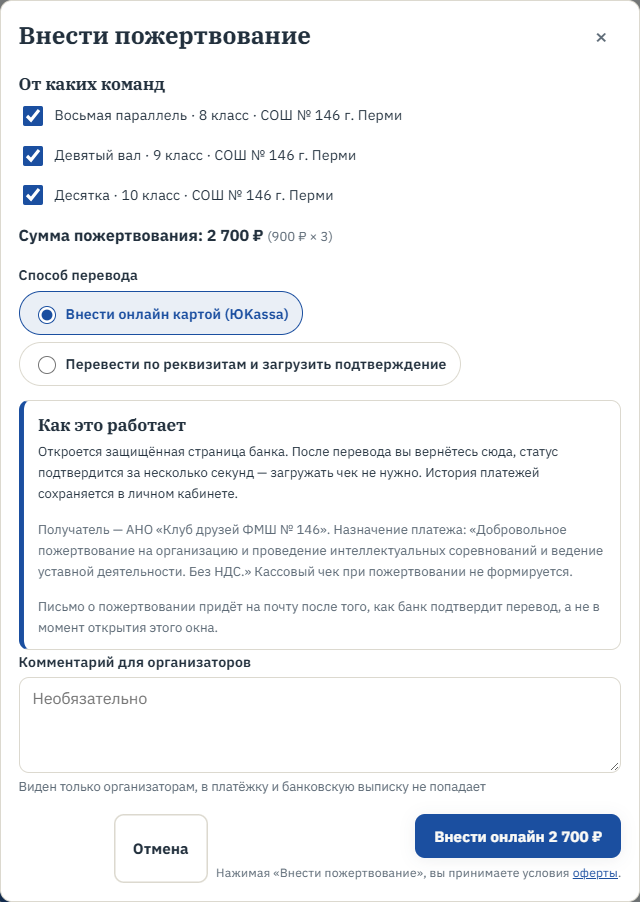
Дальше два пути:
- Внести онлайн картой — откроется защищённое окно банка. История платежей сохраняется в личном кабинете, чек загружать не нужно.
- Перевести по реквизитам или QR-коду — реквизиты и QR есть в карточке турнира, для бухгалтерии школы можно скачать счёт (PDF). После перевода приложите чек или квитанцию, чтобы сохранить его в истории платежей.
История пожертвований сохраняется в разделе «Пожертвования» (vector.146.school/lk/payments).
Логины и пароли команд
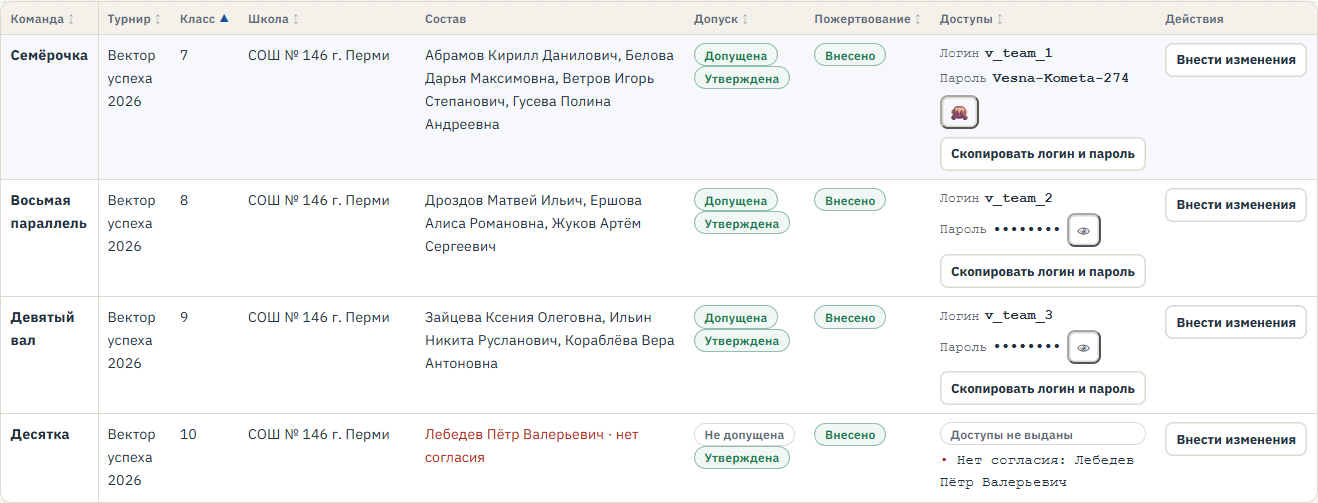
Доступы к личным кабинетам команд выдаются в личном кабинете учителя, если у всех участников загружено согласие. Пока чего-то не хватает, в строке команды перечислено, чего именно («Нет согласия: Иванов Иван»).
Логин виден прямо в строке команды, пароль спрятан под «глазом». Кнопка «Скопировать логин и пароль» кладёт их в буфер обмена — удобно отправить ребёнку в мессенджер. Все доступы сразу выгружаются кнопкой «Скачать доступы (xlsx)», а для раздачи на бумаге есть печатные карточки (vector.146.school/lk/teams/print) — шесть штук на лист A4.
Видеозапись команды
Все участники команды должны быть видны на видео постоянно.
Если кого-то из участников не видно, запись не поможет проверить работу команды.
Во время тура команда ведёт видеозапись с телефона — это защита от решения задач с помощью искусственного интеллекта.
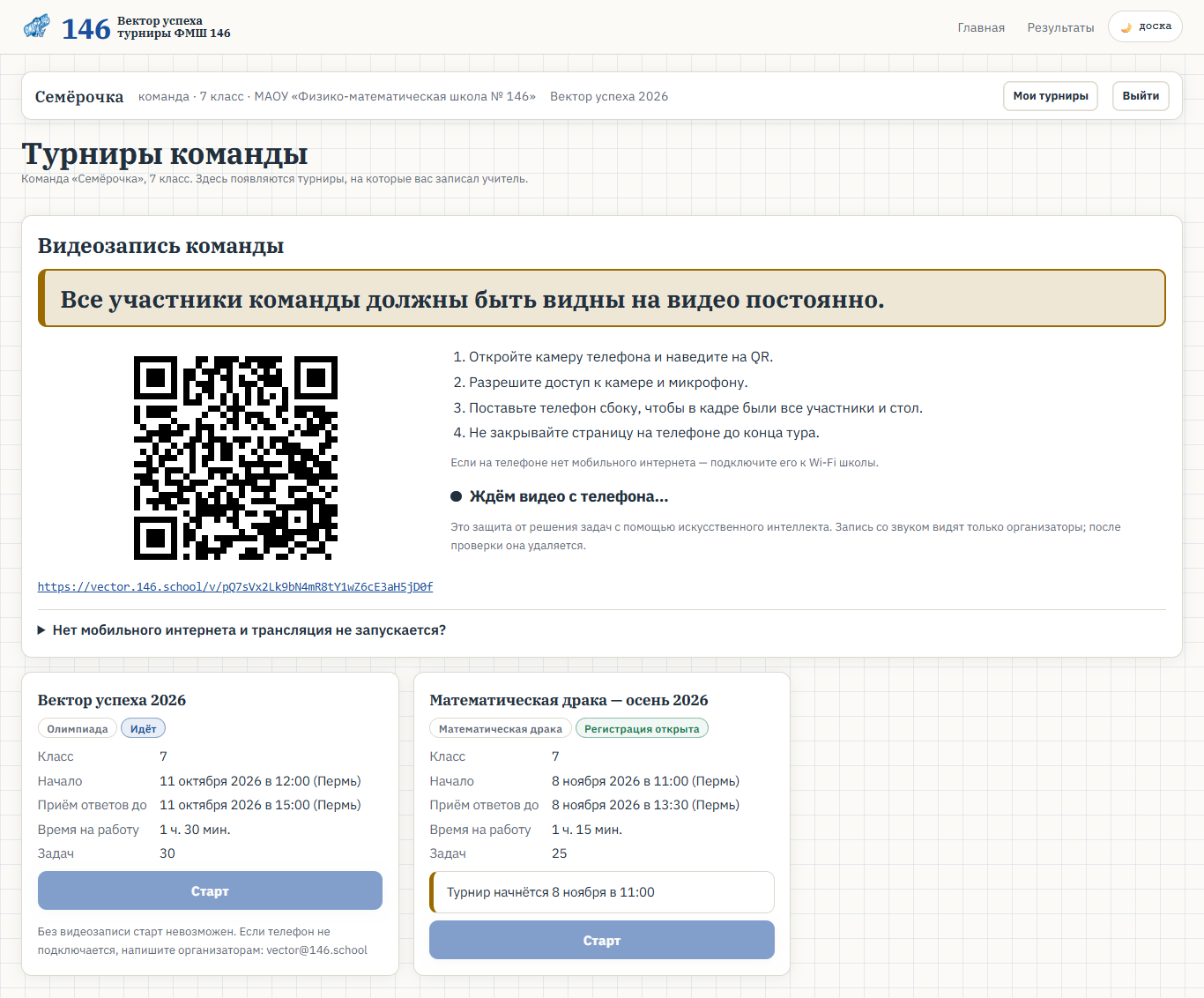
Перед стартом в кабинете команды появится QR-код и ссылка. Отсканируйте QR телефоном, разрешите доступ к камере и микрофону и поставьте телефон сбоку от рабочего места, чтобы в кадре были все участники и стол. Пока видео не идёт, кнопка «Старт» неактивна и начать тур нельзя. Когда видео пошло, на ноутбуке само откроется окно «Видео идёт. Начинаем?» — тур начнётся, только когда команда нажмёт в нём «Старт».
Страницу на телефоне не закрывайте и экран не блокируйте до конца тура; если на телефоне нет мобильного интернета, подключите его к Wi-Fi школы. Телефон поставьте на зарядку — запись идёт весь тур, около полутора часов. Если запись прервётся, на экране ноутбука появится предупреждение — верните телефон в работу, время без видео увидят организаторы. Запись со звуком видят только организаторы; после проверки она удаляется.
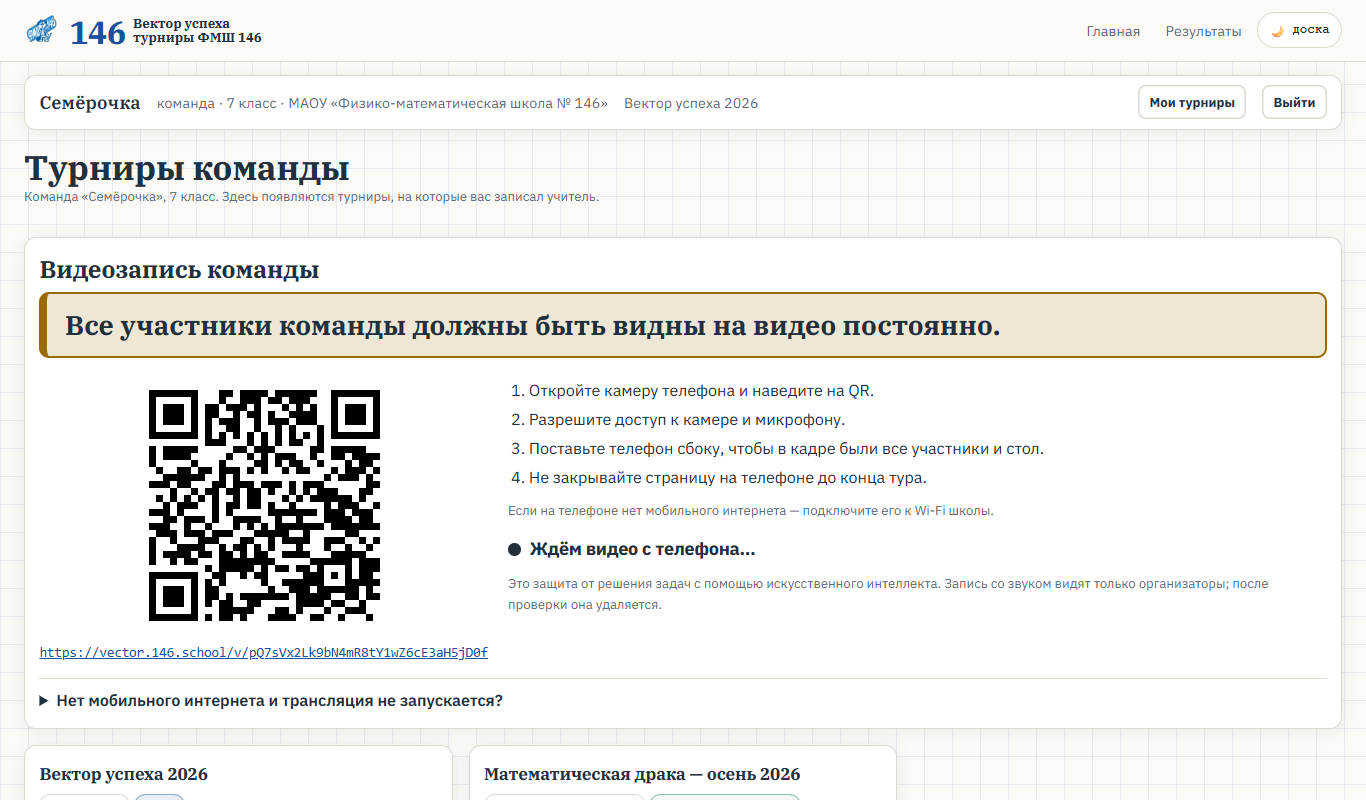
Если у телефона нет ни мобильного интернета, ни Wi-Fi и трансляция не запускается, в кабинете команды раскройте «Нет мобильного интернета и трансляция не запускается?» и запишите тур на телефон целиком — от старта до отправки ответов. Нужно не меньше 15 ГБ свободной памяти, в настройках камеры — 1080p, не 4K, телефон — на зарядке. Поставьте галочку «Мы записываем участие команды на телефон и обязуемся предоставить видеозапись по запросу организаторов. Понимаем, что без видеозаписи результаты команды будут аннулированы» и нажмите «Начать без трансляции»: откроется окно «Начать без трансляции?», тур начнётся по кнопке «Старт».
Видеозапись сразу отправлять не нужно. Если организаторы её запросят, вам придёт письмо: откройте раздел «Команды» (vector.146.school/lk/teams), в строке команды нажмите «Загрузить видеозапись» и загрузите файл с телефона (до 20 ГБ) или отправьте ссылку на облако. Без видеозаписи результаты команды аннулируются.
Что показать команде в день турнира
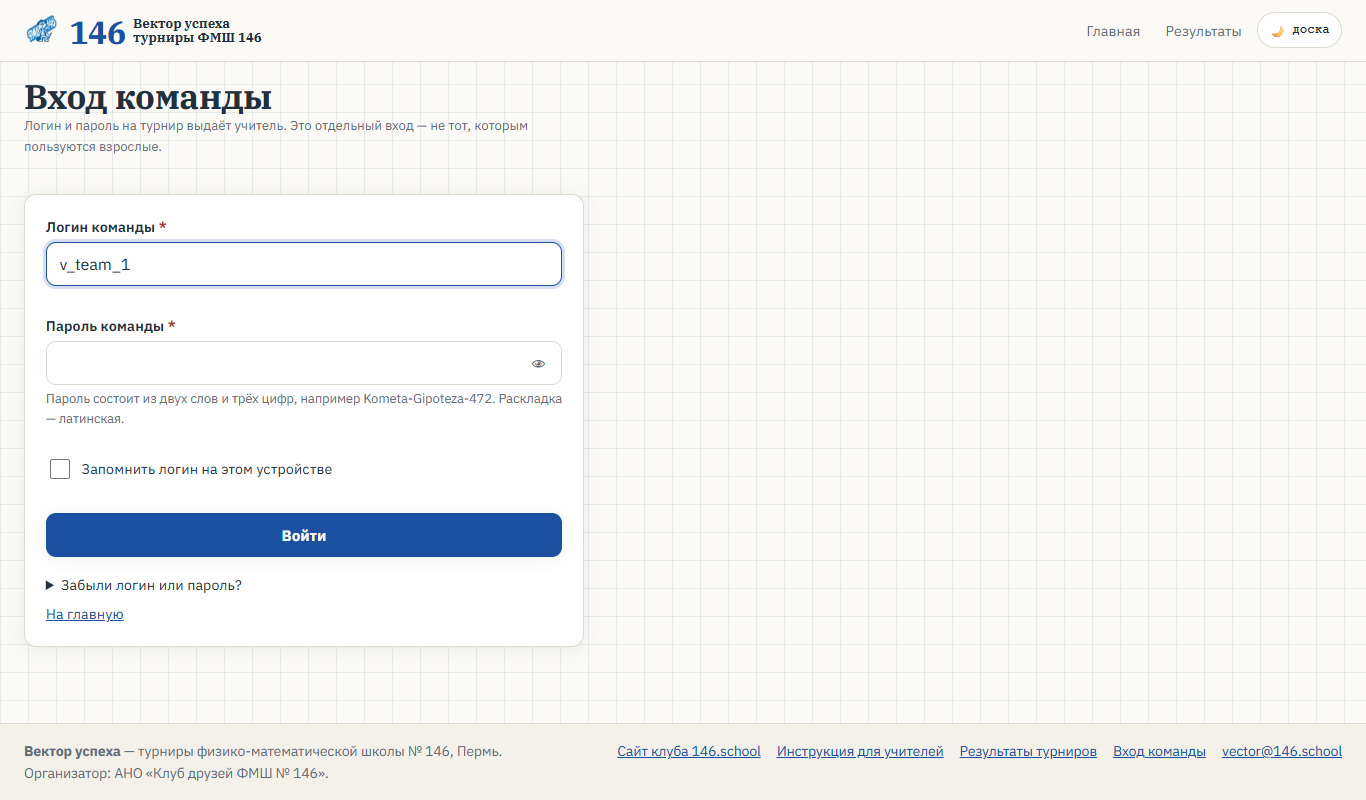
Дети заходят не туда, где вы: у команды свой вход — страница входа команды (vector.146.school/team/login). Логин и пароль вводятся один раз, пароль можно показать «глазом». Один комплект — одно устройство: повторный вход завершает предыдущую сессию, поэтому команда садится за один компьютер.
Входить в кабинет команды лучше заранее, минут за 15–20 до начала: нужно время, чтобы подключить телефон к видеозаписи, а когда сотни команд входят в одну и ту же минуту, вход идёт медленнее.
После входа команда видит блок видеозаписи и карточку турнира с временем начала, сроком сдачи и кнопкой «Старт». Отсчёт личного времени команды идёт с нажатия кнопки, поэтому начинать стоит, когда все сели за стол.
Если вы участвуете в олимпиаде
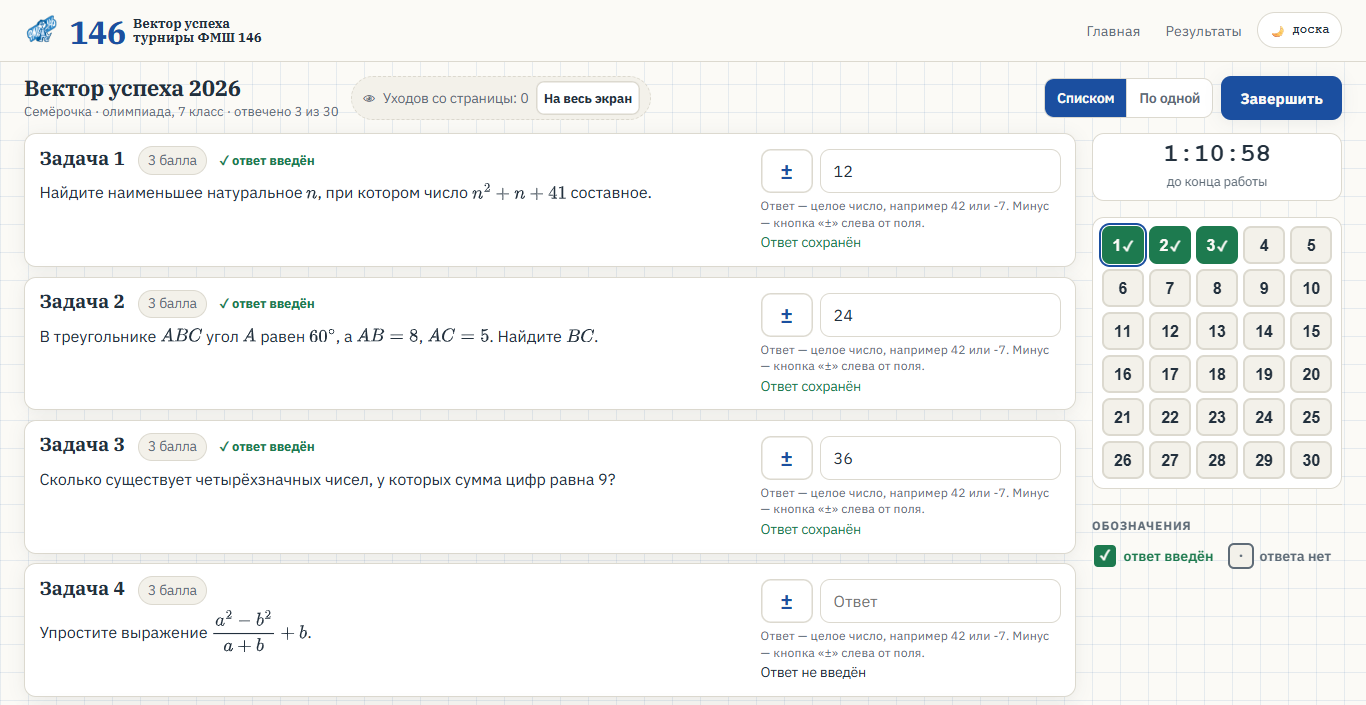
В олимпиаде все задачи открыты сразу — списком, одна под другой: у каждой свой номер, баллы и своё поле ответа. Ответ сохраняется сам, под полем появляется «Ответ сохранён». Справа — время до конца работы и карта задач: в ней видно, где ответ уже введён, а где ещё нет; щелчок по номеру прокручивает список к этой задаче. Кому удобнее решать по одной задаче на экране, вверху страницы есть переключатель «Списком / По одной» — выбор запоминается на этом компьютере. Там же кнопка «Завершить»: сначала она покажет обзор ответов, отправятся они только после подтверждения.
Если вы играете в математическую драку
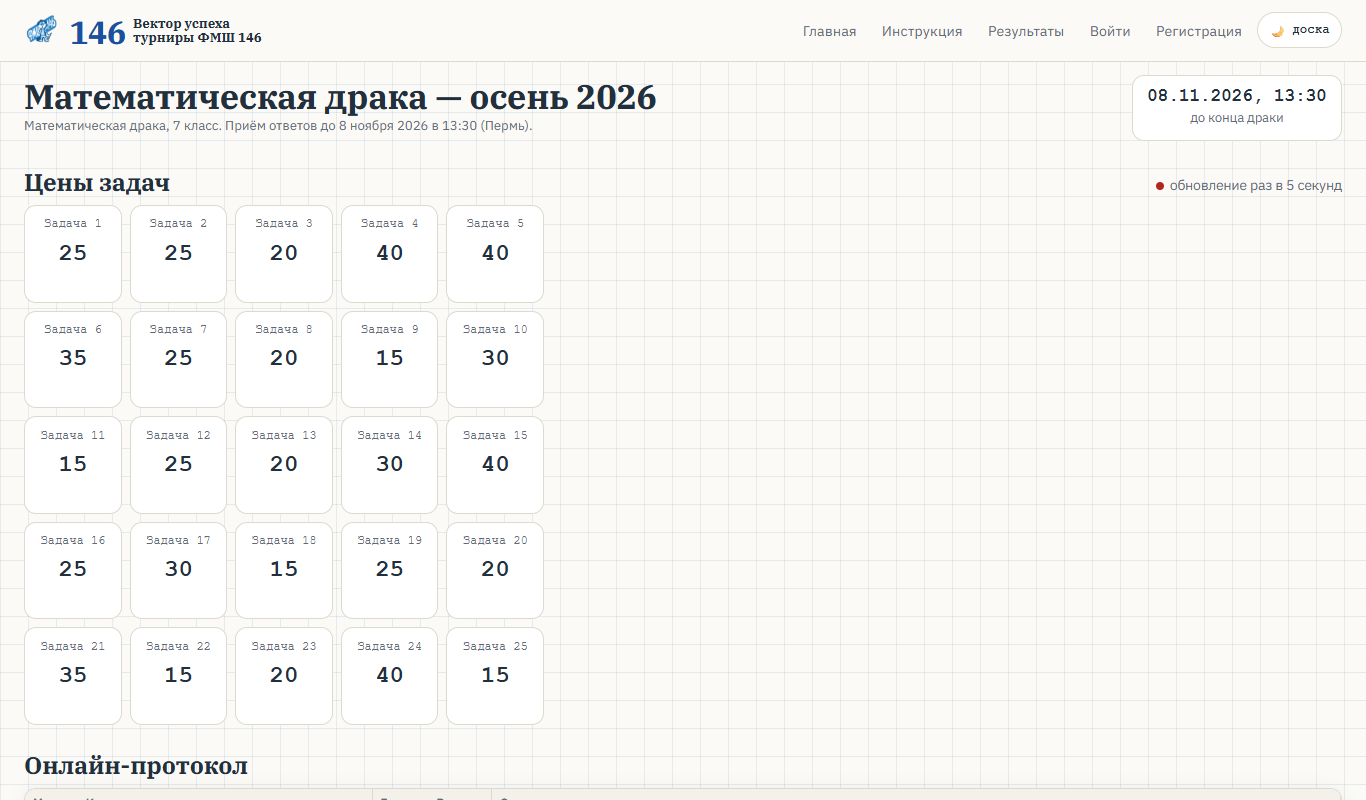
В математической драке задачи открыты все сразу, у каждой своя цена. Цена падает после верного ответа и растёт после неверного, поэтому выгодно решать то, что другие ещё не решили. Ход драки видно на общем табло — его удобно вывести на проектор в классе.
Частые вопросы
Не приходит письмо подтверждения
Проверьте папки «Спам» и «Промоакции». Повторно отправить письмо можно со страницы подтверждения почты или со страницы успешной регистрации.
Ученик уже в другой команде
В рамках одного турнира ученик участвует в одной команде, поэтому в списке выбора он не появится. Освободите его, убрав из прежней команды.
Ошибка «Название команды уже занято»
Название должно быть уникальным в своей параллели этого турнира. Добавьте к нему номер школы или города.
Забыли пароль от кабинета
На странице входа есть «Забыли пароль?» и «Войти по ссылке из письма» — второй способ работает вообще без пароля.
Ребёнок не может войти: путает I и l
Пароли команд собираются из слов («Kometa-Gipoteza-472») именно поэтому. Если пароль всё равно не подходит, скопируйте его кнопкой в строке команды и отправьте ребёнку текстом.
Телефон не подключается к видеозаписи
Подключите телефон к Wi-Fi школы. Если трансляция всё равно не запускается, запишите тур на телефон: в кабинете команды раскройте «Нет мобильного интернета и трансляция не запускается?» (подробнее — в шаге 8). Если и так не получается, напишите организаторам: vector@146.school.
Остались вопросы
Напишите организаторам: vector@146.school.